Pendahuluan
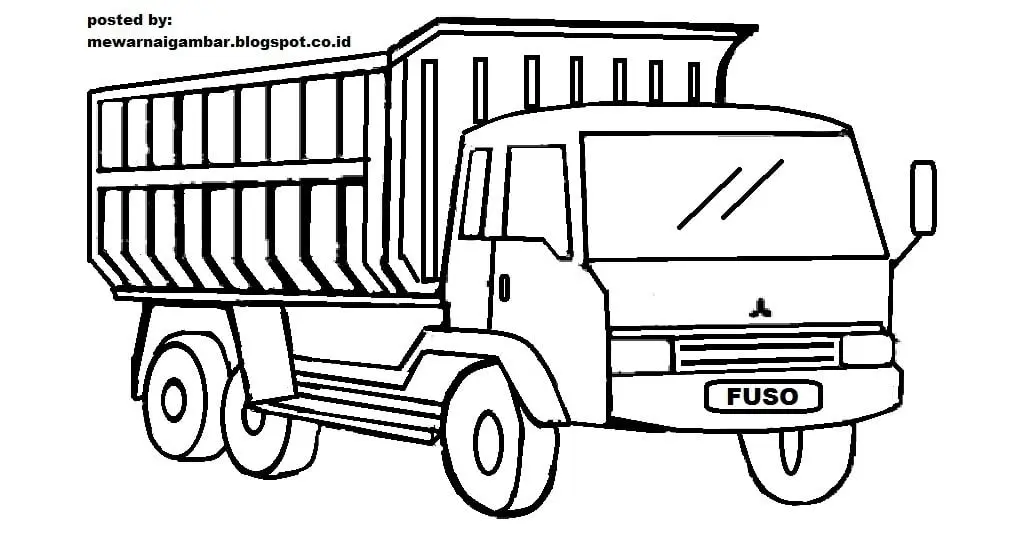
Mewarnai merupakan salah satu aktivitas yang sangat disukai anak-anak. Selain seru, mewarnai juga dapat membantu meningkatkan kreativitas dan imajinasi anak-anak. Namun, terkadang sulit untuk menemukan gambar mewarnai yang sesuai dengan keinginan. Untuk itu, kita bisa menggunakan aplikasi seperti Microsoft Word untuk mencari dan mendownload gambar mewarnai yang sesuai dengan keinginan kita.
Cara Download Gambar Mewarnai di Microsoft Word
Berikut adalah cara download gambar mewarnai di Microsoft Word:
1. Buka Microsoft Word

Buka program Microsoft Word pada komputer anda.
2. Klik Insert

Klik menu Insert pada bagian atas program Microsoft Word.
3. Klik Online Pictures

Klik opsi Online Pictures pada menu Insert.
4. Cari Gambar yang Ingin Diunduh
Cari gambar mewarnai yang ingin diunduh pada kotak pencarian.
5. Download Gambar

Klik gambar yang ingin diunduh dan klik tombol Insert pada bagian bawah program Microsoft Word.
6. Simpan Gambar
Setelah gambar dimasukkan ke dalam program Microsoft Word, kita bisa menyimpannya dengan cara klik kanan pada gambar dan pilih opsi Save as Picture.
Tips Mewarnai di Microsoft Word
Berikut adalah beberapa tips mewarnai di Microsoft Word:
1. Gunakan Fitur Shape
Gunakan fitur Shape untuk membuat garis-garis atau bentuk-bentuk yang ingin diwarnai.
2. Gunakan Fitur Fill

Gunakan fitur Fill untuk mewarnai garis-garis atau bentuk-bentuk yang sudah dibuat dengan warna yang diinginkan.
3. Gunakan Fitur Crop
Gunakan fitur Crop untuk memotong gambar mewarnai yang sudah diunduh agar sesuai dengan keinginan.
Kesimpulan
Mewarnai di Microsoft Word dapat menjadi alternatif yang seru dan mudah untuk dilakukan. Kita dapat mencari dan mendownload gambar mewarnai yang sesuai dengan keinginan dengan menggunakan fitur Online Pictures. Selain itu, kita juga dapat menggunakan berbagai fitur yang tersedia di Microsoft Word seperti Shape, Fill dan Crop untuk membuat gambar mewarnai yang lebih menarik. Selamat mencoba dan berkreasi!